 kot-coder
読んで、直して、確かめる。
kot-coder は、あなたの PC で動くコーディング AI のアプリです。チャットで相談するのも、フォルダーを任せてファイルを直してもらうのもできます。
できること
AI に頼んでコードを直してもらう使い方を、自分の PC と好きなモデルで。直したところはすべて見えて、いつでも戻せます。
チャットとエージェント
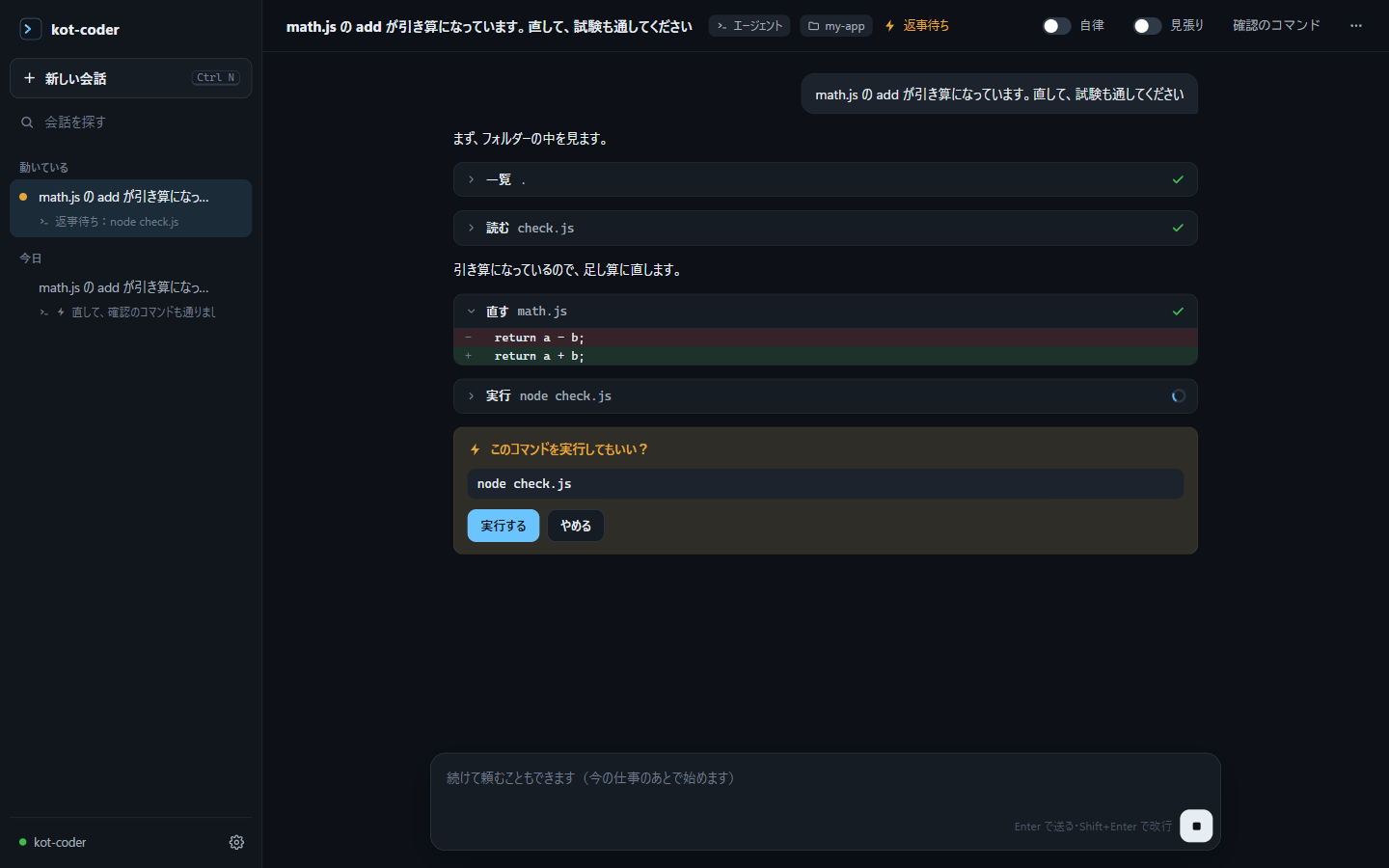
ふつうに話すチャットと、選んだフォルダーの中でファイルを読み・直し・コマンドを動かすエージェントを切り替えられます。
直したところが見える
書き換えた行は赤と緑の差分で表示。1 回の頼みごとで変えたファイルは、ボタン 1 つで元に戻せます。
コマンドは聞いてから
コマンドを動かす前に「実行してもいい?」とボタンで確認。作業フォルダーの外のファイルには触れません。
自律モード
試験やビルドが通るまで、自分で読んで直して確かめます。危ないコマンドだけは止めて、あなたに聞きます。
見張り
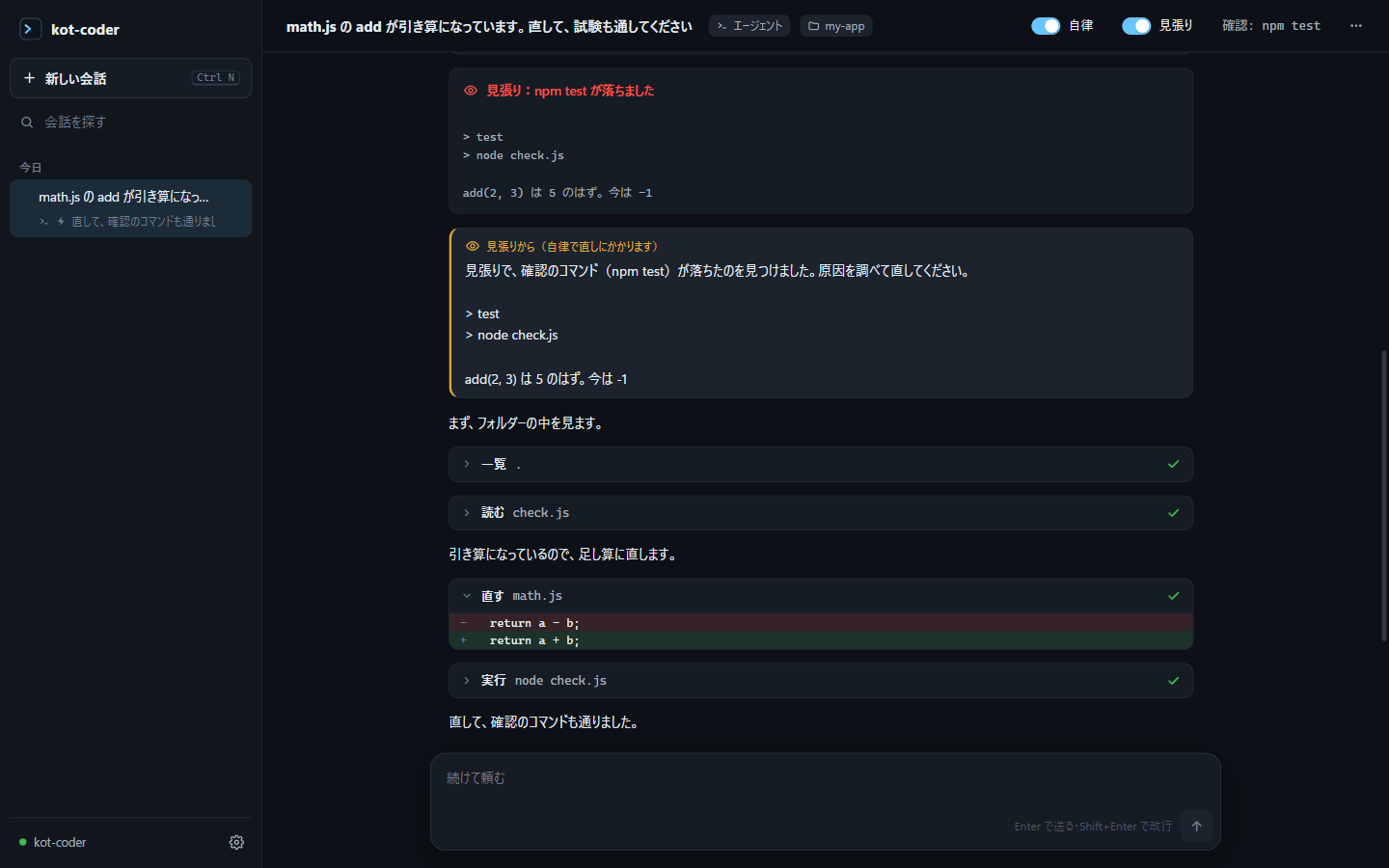
ファイルを保存するたびに試験を回し、落ちたら自分から声をかけます。自律と組み合わせれば、そのまま直しにかかります。
頭(モデル)を選べる
この PC の Ollama で動くモデルなら、ファイルは PC の外に出ません。OpenAI と同じ形の API(OpenRouter・Groq・LM Studio など)にもつなげます。
自分から動く。
自律と見張りを入れておくと、気づいて、直して、確かめて、知らせるところまで kot-coder が進めます。
- 保存を見張るファイルが保存されたら、決めておいた試験(例
npm test)を回します。 - 落ちたら自分から書き込む「見張りで、確認のコマンドが落ちたのを見つけました」と会話に書き込みます。
- 直して、確かめる原因を読んで直し、試験が通るまで続けます。
- 知らせる窓を見ていないときは Windows の通知で。戻せないことは必ずボタンで聞きます。
はじめかた
3 つの手順で使えます。
入れる
インストーラーを開いて「次へ」を押すだけ。管理者の権限はいりません。必要なものは全部入っています。
頭を用意する
Ollama を入れて、モデルを 1 つ入れます(例:ollama pull qwen3.5:4b)。API を使うなら設定に場所と鍵を入れます。
頼む
「エージェント」にしてフォルダーを選び、やってほしいことを書いて送ります。
よくある質問
無料ですか?
アプリは無料です。Ollama で動かすモデルも無料です。有料の API を使う場合は、その API の料金がかかります。
ファイルはどこかに送られますか?
Ollama(この PC の中)を使うときは、ファイルは PC の外に出ません。OpenAI 形式の API を使うときは、AI に見せた中身がその API の会社に送られます。アプリが自分から送るのは、新しい版の確認だけです。
どのモデルがおすすめ?
GPU のメモリが 8GB なら、4B〜9B ぐらいのモデル(例:qwen3.5:4b、qwen3.5:9b)がおすすめです。大きいモデルほど賢くなりますが、遅くなります。
自律モードは安全ですか?
テスト・ビルド・git の確認など決まったコマンドだけを聞かずに動かし、消す・ネットにつなぐ・ダウンロード・PC の設定を変えるものは止めて聞きます。ただし完全な檻ではないので、大事なフォルダーでは先に保存しておいてください。
会話はどこに保存されますか?
この PC の %APPDATA%\kot-coder に保存されます。アプリを消しても残ります。